Introduction : Lancer Votre Jeu Unity sur Android en 2026
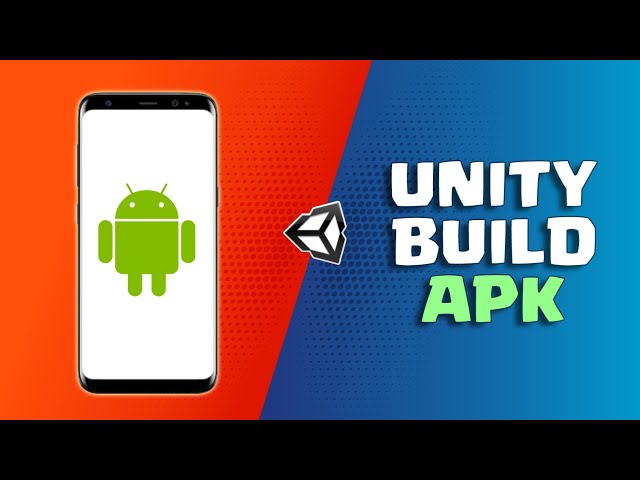
Lancer un jeu vidéo sur les plateformes mobiles représente un rêve pour de nombreux développeurs indépendants et studios. Unity, avec sa flexibilité et sa puissance, est l’outil de choix pour concrétiser cette ambition. Cependant, le processus d’exportation et de publication peut sembler intimidant, surtout avec les évolutions constantes des exigences des stores. En 2026, ces défis persistent mais restent tout à fait surmontables. Ce guide vous dévoile étape par étape comment exporter votre jeu Unity vers Android en 2026 et le publier sur le Play Store, en abordant les meilleures pratiques et les points clés à maîtriser pour assurer le succès de votre lancement.
Préparer Votre Projet Unity pour l’Exportation Android
Avant même de penser à l’exportation, préparez minutieusement votre projet Unity. L’optimisation des performances du jeu est une étape critique : compressez les textures, réduisez le nombre de `draw calls`, et profilez votre application avec le Unity Profiler pour identifier et corriger les goulots d’étranglement. Unity évolue constamment ; assurez-vous d’utiliser une version stable et à jour, compatible avec les dernières exigences Android.
Paramètres du Player Essentiels
Configurez les paramètres du Player de votre projet : accédez à Edit > Project Settings > Player. Dans cette section, vous définissez des informations cruciales pour votre application Android :
- Icon : L’icône que les utilisateurs verront sur leur appareil et sur le Play Store.
- Company Name : Le nom de votre entreprise ou de votre studio.
- Product Name : Le nom de votre jeu tel qu’il apparaîtra sur Android.
- Target API Level : Choisissez le niveau d’API Android requis par Google pour 2026. Il s’agira probablement d’Android 14 (API level 34) ou d’une version ultérieure.
Configurer Votre Build Android dans Unity
Une fois les préparatifs initiaux terminés, vous pouvez configurer le processus de build. Dirigez-vous vers File > Build Settings. Sélectionnez « Android » dans la liste des plateformes et cliquez sur « Switch Platform ». Il est possible que vous deviez importer le Android SDK, NDK et OpenJDK si Unity ne les détecte pas automatiquement ; préférez toujours les versions recommandées par le Unity Hub.
Options de Build Cruciales dans Player Settings
Retournez dans Player Settings (accessible depuis `Build Settings`):
- Package Name (Bundle Identifier): Donnez un format unique comme com.VotreEntreprise.VotreJeu.
- Minimum API Level et Target API Level : Adaptez-les aux exigences de Google pour 2026 et à la compatibilité souhaitée de votre jeu.
- Scripting Backend : Optez pour IL2CPP pour de meilleures performances et la compatibilité avec l’architecture 64-bit.
- ARM64 : Cochez cette option pour la compatibilité 64-bit, une exigence obligatoire sur le Play Store.
Si vous avez besoin de personnalisations spécifiques au système Android, cochez Custom Main Manifest et Custom Base Gradle Template. Enfin, vous devez créer une clé de signature (Keystore) pour votre application. Ce fichier unique est indispensable pour signer votre application et garantir son authenticité sur le Play Store. Gardez-le précieusement en sécurité.
Préparations Essentielles pour le Google Play Store
Une fois votre build Android généré via Unity, quelques étapes cruciales précèdent la publication effective. Vous devez tester votre jeu méticuleusement sur divers appareils Android pour garantir une expérience utilisateur fluide et sans bugs. Ne négligez pas cette phase essentielle ; elle révèle souvent des problèmes non détectés sur l’éditeur.
Les Exigences de Google
Google exige un Android App Bundle (AAB) pour toutes les nouvelles applications. Ce format optimise la taille de l’application pour les utilisateurs en ne téléchargeant que les ressources nécessaires à leur appareil spécifique. Assurez-vous d’avoir signé votre AAB avec votre Keystore unique, généré précédemment.
Assets Marketing et Description
Parallèlement, vous devez préparer vos assets marketing :
- Icônes haute résolution.
- Captures d’écran attrayantes du jeu.
- Une vidéo promotionnelle, si possible, pour donner un aperçu dynamique.
Rédigez une description détaillée et engageante qui met en valeur les fonctionnalités uniques de votre jeu. Intégrez des mots-clés pertinents pour le référencement sur le Play Store, augmentant ainsi la visibilité de votre titre.
Mettre Votre Jeu en Ligne sur la Google Play Console
L’étape finale consiste à publier votre jeu Unity sur le Play Store via la Google Play Console. Créez un compte développeur si ce n’est déjà fait, car il est indispensable pour soumettre des applications.
Étapes pour la Publication :
- Créer une application : Suivez les instructions pour créer une nouvelle application. Configurez les informations de base telles que la langue par défaut, le nom de l’application et son type (jeu ou application).
- Configuration de la fiche Play Store : Téléchargez tous vos assets marketing (icônes, captures d’écran, vidéo promotionnelle). Rédigez votre description courte et longue, en veillant à l’impact et à la clarté.
- Télécharger l’App Bundle : Dans la section « App Bundle Explorer » ou « Versions », téléchargez votre fichier AAB. Google effectuera des vérifications initiales.
- Lancer une version : Créez une nouvelle version. Vous pouvez choisir entre des tests internes, des tests fermés (pour des groupes spécifiques) ou directement la production. Sélectionnez votre AAB et rédigez les notes de version, détaillant les nouveautés ou corrections.
- Contenu de l’application : Remplissez les questionnaires relatifs à l’audience cible, au contenu des annonces, à la politique de confidentialité, et à d’autres aspects légaux et de contenu.
- Tarification et distribution : Définissez la disponibilité géographique de votre jeu et son modèle de tarification (gratuit ou payant).
Après avoir vérifié tous les détails avec soin, cliquez sur « Examiner et publier » pour soumettre votre jeu à l’examen de Google. Ce processus prend généralement quelques jours ouvrables.
Conclusion : Votre Aventure sur le Play Store Commence !
L’exportation de votre jeu Unity vers Android et sa publication sur le Google Play Store en 2026 demande une préparation minutieuse et une compréhension approfondie des exigences spécifiques de la plateforme. En optimisant votre projet, en configurant correctement les paramètres de build, en préparant des assets marketing de qualité et en naviguant habilement dans la Google Play Console, vous maximisez vos chances de succès. Ce guide vous a fourni les étapes essentielles pour exporter votre jeu Unity vers Android en 2026 et le publier sur le Play Store. Lancez-vous avec confiance ; avec de la persévérance et une bonne stratégie, l’aventure de votre jeu sur mobile ne fait que commencer !