Imaginez des personnages qui prennent vie, des environnements qui respirent et des objets qui réagissent. L’animation est le cœur battant de tout jeu vidéo captivant, transformant de simples images en une expérience immersive. Avec le moteur de jeu open source Godot, créer des animations 2D fluides et dynamiques est non seulement possible, mais aussi étonnamment accessible. Cet article plonge au cœur des techniques modernes pour donner vie à vos créations en 2026, en se concentrant sur deux outils essentiels : le puissant nœud AnimationPlayer et l’optimisation des spritesheets. Nous vous guiderons pas à pas pour manipuler ces outils avec maîtrise et donner une âme à vos jeux.
Les Fondamentaux de l’Animation 2D dans Godot
Avant de plonger dans les détails techniques, comprenons pourquoi l’animation 2D est si cruciale. Elle enrichit l’expérience du joueur, fournit des retours visuels essentiels et donne de la personnalité à vos éléments de jeu. Godot Engine, grâce à sa flexibilité, propose plusieurs façons de gérer l’animation. Pour des contrôles précis et une gestion avancée des séquences, le nœud AnimationPlayer s’impose comme un choix privilégié. Il vous permet de manipuler toutes sortes de propriétés, rendant ainsi la Godot AnimationPlayer 2D une compétence fondamentale.
Le système d’animation de Godot est basé sur des keyframes. Vous définissez l’état d’une propriété (position, échelle, couleur, ou le frame d’un Sprite2D) à différents moments sur une ligne de temps. Godot se charge ensuite d’interpoler les valeurs entre ces points, créant ainsi un mouvement fluide. Pour une efficacité maximale, particulièrement pour les animations de personnages et d’objets, l’utilisation de spritesheets est indispensable.
Préparer Votre Spritesheet pour Godot
Qu’est-ce qu’une Spritesheet ?
Une spritesheet est une grande image qui contient toutes les images (frames) d’une ou plusieurs animations. Au lieu de charger de multiples petits fichiers d’image, le moteur de jeu ne charge qu’un seul fichier, ce qui améliore considérablement les performances et réduit la consommation de mémoire. C’est une technique éprouvée qui est au cœur de l’animation spritesheet Godot.
Création et Importation
Vous pouvez créer des spritesheets avec des outils d’art pixel comme Aseprite, ou des logiciels de dessin plus généraux comme Photoshop ou GIMP. L’important est de s’assurer que chaque frame d’animation est bien alignée dans une grille. Une fois votre spritesheet prête, importez-la simplement dans votre projet Godot en la faisant glisser dans le panneau FileSystem. Godot gère très bien ces images importées.
Pour l’utiliser efficacement, associez votre spritesheet à un nœud Sprite2D. Sélectionnez le Sprite2D, et dans l’inspecteur, assignez votre spritesheet à la propriété Texture. Ensuite, activez la propriété Region Enabled et ajustez Region Rect pour définir la zone de l’image que le Sprite2D doit afficher. Pour les spritesheets en grille, utilisez les propriétés Hframes et Vframes pour indiquer le nombre de colonnes et de lignes d’images, puis changez la propriété Frame pour afficher l’image désirée.
Maîtriser l’AnimationPlayer pour des Animations Dynamiques
Introduction au Nœud AnimationPlayer
Le nœud AnimationPlayer est l’orchestrateur de vos animations. C’est ici que vous définissez, éditez et contrôlez le timing et les propriétés de vos séquences animées. Pour commencer, ajoutez un nœud AnimationPlayer en tant qu’enfant de votre nœud de personnage ou d’objet. Ensuite, sélectionnez-le et le panneau Animation apparaîtra au bas de l’éditeur.
Créer et Éditer des Animations
Dans le panneau Animation, cliquez sur Animation > New pour créer une nouvelle animation (par exemple, « idle », « walk », « jump »). Une fois nommée, la ligne de temps de l’animation apparaît. Pour animer votre Sprite2D, assurez-vous que le Sprite2D est un enfant du nœud que l’AnimationPlayer va contrôler (souvent, l’AnimationPlayer et le Sprite2D sont tous deux enfants d’un nœud parent comme un CharacterBody2D).
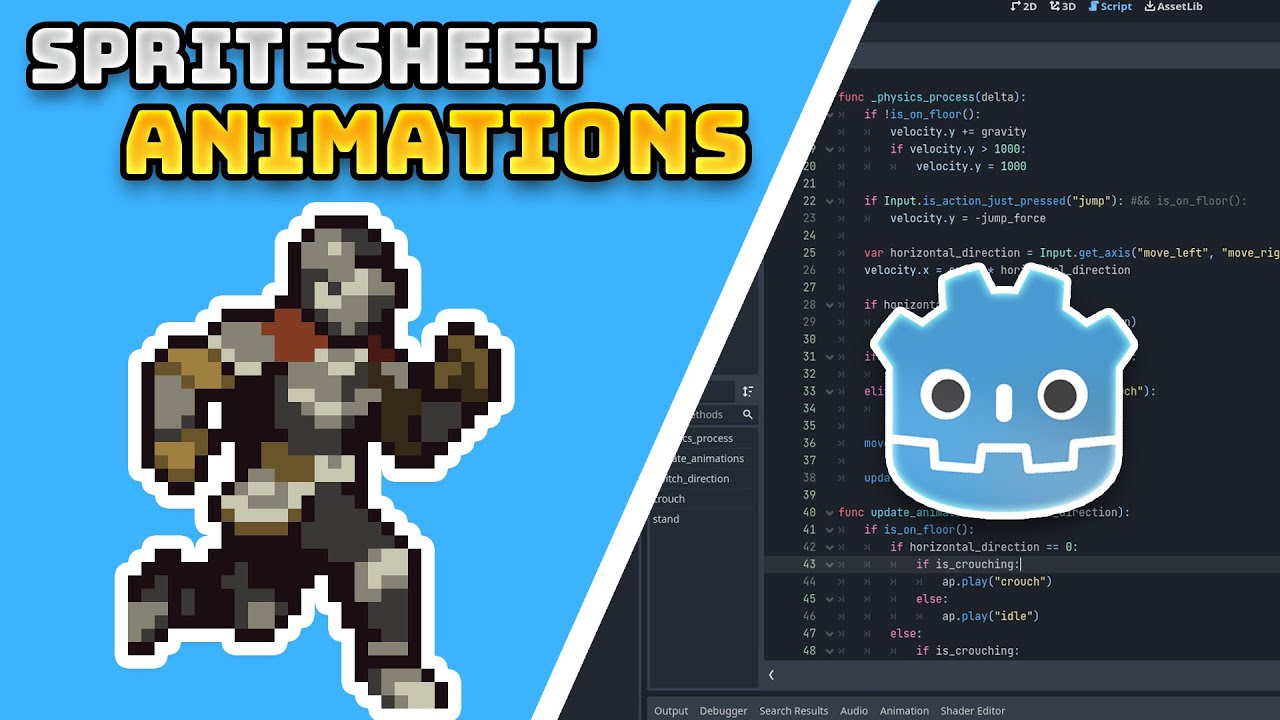
Sélectionnez le Sprite2D, puis dans l’inspecteur, repérez la propriété Frame. Cliquez sur l’icône de clé à côté de cette propriété pour ajouter une keyframe à la position actuelle de la tête de lecture sur la ligne de temps. Avancez la tête de lecture, changez la valeur de Frame (pour afficher l’image suivante de votre spritesheet), et ajoutez une nouvelle keyframe. Répétez ce processus pour toutes les frames de votre spritesheet animation Godot. Vous pouvez ajuster la durée de l’animation et sa vitesse de lecture.
Le Godot AnimationPlayer 2D permet également d’animer d’autres propriétés comme la position, la rotation, l’échelle ou même des propriétés personnalisées. Cela vous offre une liberté immense pour créer des effets complexes. N’oubliez pas d’activer les options de boucle (Loop) pour les animations répétitives comme la marche ou le ralenti.
Intégrer les Spritesheets avec AnimationPlayer
L’intégration de votre spritesheet avec l’AnimationPlayer est la clé pour que vos images prennent vie. Comme expliqué, le AnimationPlayer contrôlera la propriété Frame de votre Sprite2D pour balayer les différentes images de la spritesheet. Cette technique est simple mais incroyablement puissante pour toute animation spritesheet Godot.
Gestion des Transitions et du Code
Pour passer d’une animation à l’autre (par exemple, de « idle » à « walk »), vous utilisez généralement du code GDScript. Voici un exemple simple :
extends CharacterBody2D
@onready var animation_player = $AnimationPlayer
 func _physics_process(delta):
 var direction = Input.get_vector("ui_left", "ui_right", "ui_up", "ui_down")
 if direction.x != 0: animation_player.play("walk")
 $Sprite2D.flip_h = direction.x < 0 # Gérer le retournement du sprite
 else: animation_player.play("idle")
# ... (logique de mouvement)
Cette approche permet une gestion fluide et réactive des états de votre personnage. En 2026, l’intégration de techniques de Blend Trees dans des scénarios plus complexes peut affiner encore davantage ces transitions, rendant les mouvements presque imperceptibles.
Optimisation et Bonnes Pratiques pour 2026
Maintenir des performances optimales est essentiel, surtout pour les jeux riches en animations. Voici quelques conseils pour optimiser vos Godot AnimationPlayer 2D et animation spritesheet Godot :
- Texture Atlases (Spritesheets) : Utilisez toujours des spritesheets bien empaquetées. Des outils externes comme TexturePacker ou les fonctionnalités intégrées de Godot peuvent aider à optimiser l’espace et réduire la taille des fichiers.
- Réduire le Nombre de Keyframes : N’ajoutez des keyframes que lorsque c’est nécessaire. Si une propriété ne change pas, il n’est pas utile d’y ajouter des clés.
- Animation Libraries : Pour des projets plus grands, envisagez d’organiser vos animations dans des
AnimationLibrarydédiées. Cela aide à gérer un grand nombre d’animations et à les réutiliser facilement. - Noms Clairs : Utilisez des noms d’animation descriptifs (ex: « player_walk_down », « enemy_attack_melee »). Cela facilite la maintenance et la collaboration.
- Godot 4+ Features : Gardez un œil sur les évolutions du moteur. Les versions futures de Godot pourraient introduire des améliorations ou de nouvelles options pour l’animation 2D, vous aidant à préparer vos projets pour 2026 et au-delà.
Conclusion
L’animation 2D est une composante vitale du développement de jeux, et avec Godot, vous avez entre les mains des outils puissants pour transformer vos visions en réalité. En maîtrisant le nœud AnimationPlayer et en utilisant des spritesheets optimisées, vous pouvez créer des personnages et des environnements qui non seulement bougent, mais qui vivent et respirent. Nous avons exploré les fondamentaux, la préparation des assets, l’utilisation de l’AnimationPlayer, et les bonnes pratiques pour une Godot AnimationPlayer 2D fluide. N’hésitez pas à expérimenter avec différentes propriétés, vitesses et transitions. La pratique est la clé pour débloquer le plein potentiel de ces techniques. Lancez-vous, donnez vie à vos créations et préparez vos jeux pour le succès en 2026 !