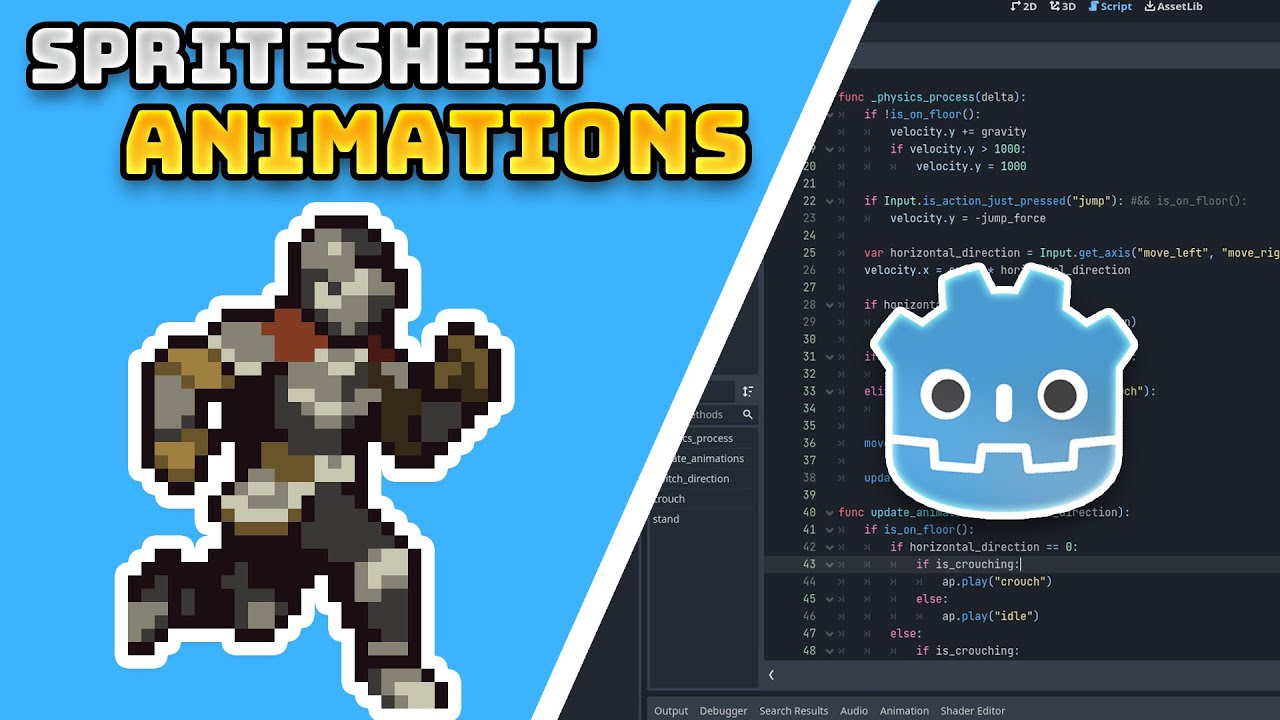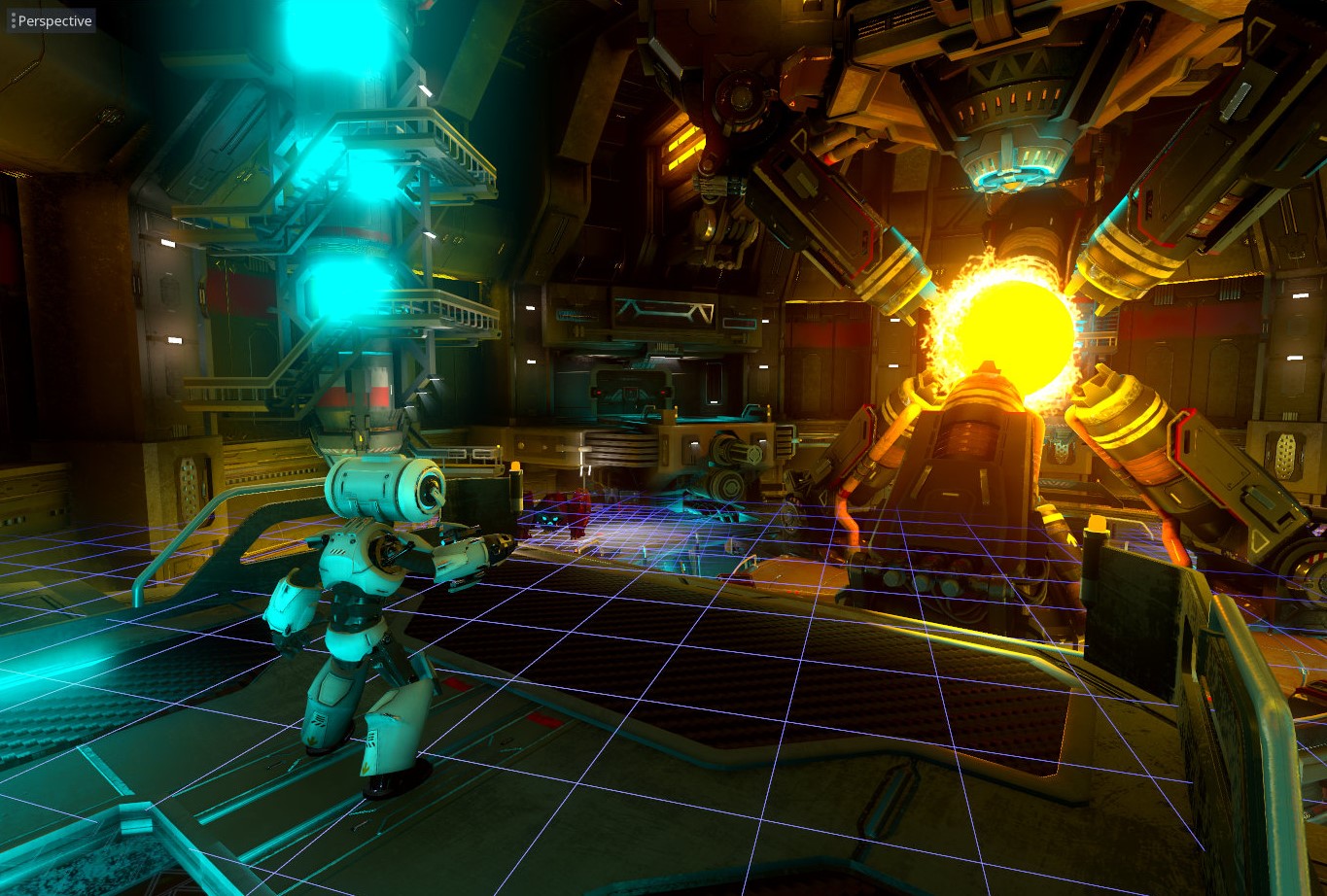
Avez-vous déjà rêvé de concevoir un monde épique rempli d’exploration, de puzzles astucieux et de combats palpitants, inspiré par des classiques intemporels de l’aventure ? Le genre Zelda-like offre précisément cette opportunité de créer des expériences mémorables. Dans cette série d’articles, nous vous guiderons pas à pas pour créer votre jeu Zelda-like avec Godot, un moteur de jeu puissant et open source. Ce premier épisode est fondamental : nous allons nous concentrer sur la mise en place du mouvement fluide de votre personnage et la gestion robuste des collisions. Préparez-vous à poser les bases techniques de votre future légende vidéoludique.
L’essence d’un jeu Zelda-like et le choix de Godot
Les jeux Zelda-like se caractérisent souvent par une vue de dessus ou isométrique, une exploration non linéaire, des donjons complexes, un inventaire d’objets évolutif et une progression narrative riche. Des titres emblématiques comme The Legend of Zelda: A Link to the Past ou plus récemment Cadence of Hyrule ont défini et réinventé ce genre. Ils proposent une boucle de gameplay engageante où le joueur découvre constamment de nouvelles zones et capacités.
Nous choisissons le moteur Godot pour plusieurs raisons convaincantes : sa nature open source, sa communauté active, son système de nœuds intuitif et son langage de script GDScript facile à apprendre. Ces avantages rendent Godot particulièrement adapté pour le développement rapide de jeux 2D, ce qui est parfait pour notre projet Zelda-like. Il nous offre toute la flexibilité nécessaire pour gérer le mouvement et la collision de manière efficace et performante.
Mise en place de votre projet Godot et la scène de départ
Pour commencer, créez un nouveau projet 2D dans Godot. Nommez-le de manière pertinente, par exemple « MyZeldaLikeGame ». Après avoir ouvert le projet, vous verrez la scène par défaut. Nous allons structurer notre personnage joueur à l’aide de plusieurs nœuds essentiels :
- CharacterBody2D : C’est le nœud de base pour tout personnage qui interagit avec le monde physique. Il possède des fonctions intégrées pour le mouvement et la détection de collision.
- Sprite2D : Un enfant de votre
CharacterBody2D, ce nœud affichera l’apparence visuelle de votre personnage. Importez-y votre sprite de personnage. - CollisionShape2D : Un autre enfant du
CharacterBody2D, ce nœud définit la forme de collision de votre personnage. C’est crucial pour la détection de contact avec les obstacles. Choisissez une forme comme unRectangleShape2Dou unCapsuleShape2Dpour correspondre au mieux à la silhouette de votre sprite.
Une fois ces nœuds configurés, enregistrez votre scène de personnage (par exemple, « Player.tscn »). Vous pouvez ensuite l’instancier dans votre scène principale.
Implémentation du mouvement du personnage
Le cœur de notre épisode réside dans le contrôle du personnage. Nous allons attacher un script GDScript à notre nœud CharacterBody2D. Ce script gérera la saisie de l’utilisateur et appliquera le mouvement approprié. Pour un jeu Zelda-like, un mouvement directionnel est primordial : haut, bas, gauche, droite.
Voici un exemple simplifié de script pour le mouvement :
@export var speed = 100.0 # Character movement speed

func _physics_process(delta):

var direction = Vector2.ZERO

# Input detection

if Input.is_action_pressed("move_right"):

direction.x += 1

if Input.is_action_pressed("move_left"):

direction.x -= 1

if Input.is_action_pressed("move_down"):

direction.y += 1

if Input.is_action_pressed("move_up"):

direction.y -= 1

# Normalizing the direction to avoid an Faster speed diagonally

if direction.length() > 0:

direction = direction.normalized()

velocity = direction * speed

move_and_slide()
Dans ce script, nous utilisons _physics_process(delta), qui est idéal pour la logique physique et le mouvement. Nous captons les entrées, normalisons le vecteur de direction pour garantir une vitesse constante quel que soit l’angle, et appliquons cette direction à la propriété velocity du CharacterBody2D. Finalement, la fonction move_and_slide() déplace le personnage tout en gérant automatiquement les interactions avec les corps en collision.
Gestion des collisions et des interactions de base
La collision est indissociable du mouvement. Le CharacterBody2D et le CollisionShape2D que nous avons configurés précédemment sont vos meilleurs alliés ici. Godot utilise un système de couches et de masques de collision qui vous permet de définir précisément quels types d’objets peuvent interagir les uns avec les autres. Par défaut, les CharacterBody2D interagissent déjà avec les StaticBody2D (vos murs, arbres, rochers) et d’autres CharacterBody2D.
Lorsque votre personnage se déplace avec move_and_slide(), Godot détecte les collisions avec les objets présents sur le même layer et mask. Si une collision se produit, move_and_slide() ajuste automatiquement la position du personnage pour éviter qu’il ne traverse l’obstacle, simulant ainsi un comportement physique réaliste. Pour rendre vos objets statiques détectables, assurez-vous qu’ils possèdent un nœud StaticBody2D avec un CollisionShape2D enfant.
Pour des interactions plus complexes, comme ramasser un objet ou déclencher un événement, Godot offre le nœud Area2D. Un Area2D détecte lorsqu’un autre corps entre ou sort de sa forme de collision sans bloquer son mouvement. Vous pouvez connecter des signaux de body_entered ou area_entered à votre script pour réagir à ces événements. Cependant, pour ce premier épisode axé sur les fondations, nous nous concentrons principalement sur la collision bloquante qui définit les limites du monde.
Conclusion
Félicitations ! Vous avez franchi une étape majeure dans la création de votre jeu Zelda-like avec Godot. Nous avons non seulement identifié les éléments clés qui définissent un jeu de ce genre, mais nous avons aussi posé les fondations techniques solides en configurant votre projet, en implémentant le mouvement du personnage et en maîtrisant la détection de collision de base. Ces compétences sont essentielles pour donner vie à votre héros et lui permettre d’explorer votre monde de manière interactive. Dans le prochain épisode, nous approfondirons d’autres aspects cruciaux, comme la gestion de la caméra et les premières interactions avec l’environnement. Continuez à expérimenter avec les vitesses et les formes de collision pour affiner l’expérience de jeu !
Godot : Animation 2D avec AnimationPlayer et spritesheet 2026